

Ensimmäinen kirjautuminen M365-palveluihin
Klikkaa otsikosta kukin vaihe auki ja seuraa tarkasti ohjeita.
1. Siirry tämän sivun ylälaidan navigoinnista Opiskelijalle -sivulle, josta löydät oikotiet kaikkiin opintojesi aikana tarvitsemiin digitaalisiin palveluihin.
2. Klikkaa Opiskelijalle -sivulla kohtaa Office 365 sähköposti, josta siirryt Microsoft Office -pääsivulle.
3. Klikkaa avautuvalta Microsoftin sivulta Kirjaudu sisään.
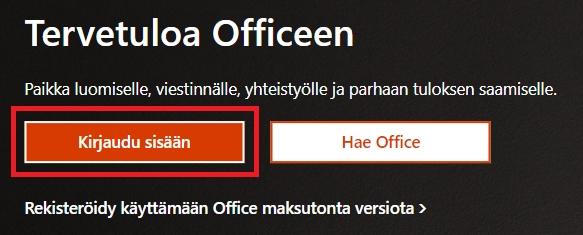
Huomioi, että jos olet jo kirjautuneena selaimeen toisella Microsoft-tilillä, se avautuu automaattisesti. Sinun on kirjauduttava ulos omalta tilitä ennen kuin jatkat.
1. Kirjoita sähköpostitse saamasi uusi käyttäjätunnuksesi ja klikkaa Seuraava.
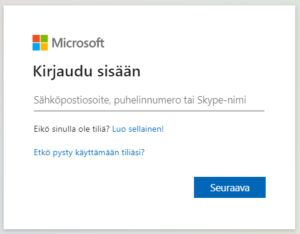
2. Kirjoita tai liitä seuraavan ikkunan kenttään sähköpostitse saamasi salasana ja klikkaa Seuraava.
3. Järjestelmä kertoo Lisätietoja tarvitaan. Klikkaa Seuraava.
4. Ikkunassa Pidä tili käytössäsi, anna joko puhelinnumerosi tai toinen sähköpostiosoite ja klikkaa Valmis. Microsoft käyttää näitä tietoja tilin turvallisuuden varmistamiseksi ja salasanasi palauttamiseen, jos unohdat sen.
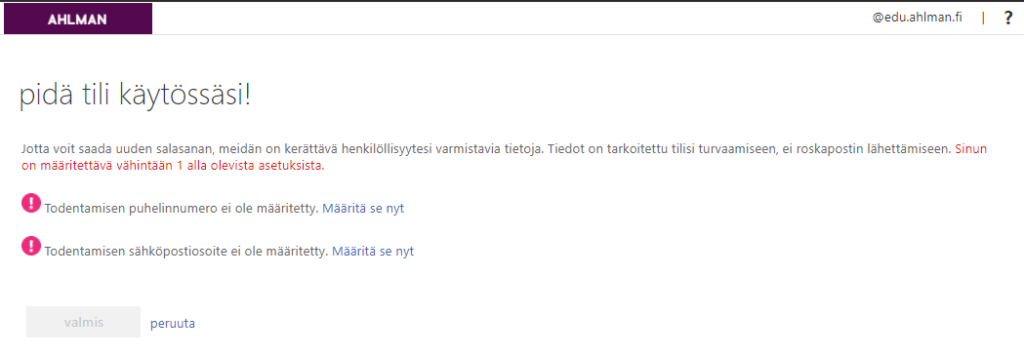
Siirryt tämän jälkeen automaattisesti Office-portaaliin.
5. Jos asentamisen aikana et jo vaihtanut uutta salasanaa, vaihda heti kirjautumisen jälkeen uusi salasana itsellesi. Klikkaa Office-portaalin ylälaidasta nimeäsi ja avautuvasta valikosta Näytä tili.

Esimerkkikuvassa käyttäjä, jonka nimi on Ylläpito Digioppiminen.
6. Avautuvasta näkymästä klikkaa Salasana ja vaihda salasana, joka täyttää kriteerimme vahvalle salasanalle.
▪ 10 merkkiä
▪ 1 iso kirjain
▪ 1 pieni kirjain
▪ 1 numero
▪ 1 erikoismerkki.
Uusi salasana ei saa muistuttaa läheisesti käyttäjätunnustasi. Erittäin vahva salasana on itse asiassa pitkä salalause, joka on helppo muistaa, mutta vaikea murtaa.
Jos unohdat salasanasi, voit palauttaa sen aiemmin antamasi puhelinnumeron ja/tai toisen sähköpostitilin avulla klikkaamalla kirjautumisikkunassa Etkö pysty käyttämään tiliäsi? tai Unohdin salasanani.
Hienoa, kaikki AhlmanEdun M365-palvelut ovat nyt käytettävissäsi siihen päivään asti, kun valmistut! Oikotien tärkeimpiin sovelluksiin ja sivuihin löydät Opiskelijalle -sivulta.
Siirry seuraavaksi uusien opiskelijoiden ohjeisiin opiskelijaintrassa. Saat sieltä tärkeää tietoa esimerkiksi siitä, missä ja milloin opintosi AhlmanEdulla alkavat sekä mitä ennakkotehtäviä sinun tulee tehdä ennen aloituspäivää.
Huomioitavaa henkilötietojesi käsittelystä
Kirjautumalla palveluihimme hyväksyt samalla, että AhlmanEdun henkilökunta, opiskelijat sekä muut samoissa digitaalisissa tiimeissä ja tapaamisissa työskentelevät henkilöt voivat nähdä nimesi, sähköpostiosoitteesi, koulutusalasi sekä mahdolliset muut käyttäjäprofiilisi itse lisäämäsi tiedot.
Lue lisää opiskelijoiden henkilötietojen käsittelystä.
Pysy ajantasalla ja tilaa Sinua kiinnostava uutiskirje!